
Divisor de carruseles de Instagram
Divide una foto panorámica en diapositivas de carrusel perfectamente alineadas. Gratis, sin marca de agua y tu foto nunca sale de tu navegador.
Suelta una foto
Elegir archivoJPG, PNG, WebP, HEIC
Funciona en tu navegador. No se sube nada.
Sin registro, sin marca de agua, no se sube nada
¿Cortando carruseles a mano?
Overvisual diseña carruseles completos con tu marca, listos para publicar.
¿Qué es un divisor de carruseles de Instagram?
Un divisor de carruseles corta una foto panorámica en 2 a 20 diapositivas. Publícalas como un solo carrusel y la foto se despliega a medida que la gente desliza, así un paisaje o una foto de producto llena varias pantallas en lugar de una.
Instagram muestra todas las diapositivas con la misma proporción, así que el corte tiene que caer justo en el borde de cada una. Esta herramienta corta exactamente 1080 px por diapositiva, para que la panorámica encaje al pasar de una diapositiva a la siguiente.
Ideas para carruseles continuos
Las fotos divididas funcionan mejor cuando una sola imagen cuenta la historia. Para texto, productos o comparativas, mejor empieza con una plantilla de carrusel de Instagram. Ver plantillas de carrusel →
Panorámica de viaje
Montañas, costas y skylines se sienten más grandes cuando se recorren deslizando. Haz la foto en modo panorámico y divídela en 3 a 5 diapositivas.
Línea de productos
Coloca toda tu gama en una mesa o estantería larga y fotografíala de una vez. Cada deslizamiento revela el siguiente producto, uno por diapositiva.
Antes y después
Pon el antes en la mitad izquierda y el después en la derecha, y divide en 2 diapositivas. El deslizamiento se convierte en la revelación.
Línea de tiempo
Traza una línea a lo largo de una imagen ancha y marca un paso en cada diapositiva. Ideal para la historia de tu marca, una cuenta atrás de lanzamiento o un tutorial.
Recorrido por un espacio o flat lay
Una toma amplia de una tienda, un estudio o un flat lay guía a la gente por el espacio, un rincón por diapositiva.
Acercamiento
Empieza con la toma completa y sigue con primeros planos en las siguientes diapositivas para mostrar texturas, materiales y el trabajo artesanal.
A qué tamaño dividir una foto para Instagram
Cada diapositiva necesita 1080 px de ancho, así que la tira mide el número de diapositivas por 1080. Un carrusel de 5 diapositivas necesita una foto de 5400 × 1350, y uno de 20 necesita 21.600 × 1350.
| Diapositivas | Tira 4:5 | Tira 1:1 |
|---|---|---|
| 2 | 2160 × 1350 | 2160 × 1080 |
| 3 | 3240 × 1350 | 3240 × 1080 |
| 4 | 4320 × 1350 | 4320 × 1080 |
| 5 | 5400 × 1350 | 5400 × 1080 |
| 6 | 6480 × 1350 | 6480 × 1080 |
| 7 | 7560 × 1350 | 7560 × 1080 |
| 8 | 8640 × 1350 | 8640 × 1080 |
| 9 | 9720 × 1350 | 9720 × 1080 |
| 10 | 10.800 × 1350 | 10.800 × 1080 |
| 11 | 11.880 × 1350 | 11.880 × 1080 |
| 12 | 12.960 × 1350 | 12.960 × 1080 |
| 13 | 14.040 × 1350 | 14.040 × 1080 |
| 14 | 15.120 × 1350 | 15.120 × 1080 |
| 15 | 16.200 × 1350 | 16.200 × 1080 |
| 16 | 17.280 × 1350 | 17.280 × 1080 |
| 17 | 18.360 × 1350 | 18.360 × 1080 |
| 18 | 19.440 × 1350 | 19.440 × 1080 |
| 19 | 20.520 × 1350 | 20.520 × 1080 |
| 20 | 21.600 × 1350 | 21.600 × 1080 |
Instagram permite hasta 20 fotos o vídeos por carrusel. Los programadores y la API de Instagram siguen limitados a 10, así que divide en 10 o menos si programas tus publicaciones. Fuente: Servicio de ayuda de Instagram.
Por qué las fotos divididas se ven desalineadas en Instagram
La queja más habitual es un carrusel cuyas diapositivas casi encajan, pero se desvían unos píxeles en cada unión. Suele haber dos causas.
La primera es una división desigual. Una foto de 5000 px dividida en 3 da diapositivas de 1666.67 px, y cada app lo redondea de forma distinta, así que los bordes se desplazan. La segunda es mezclar proporciones: Instagram recorta todas las diapositivas a la proporción de la primera, así que una sola con otra proporción desplaza toda la secuencia.
Este divisor primero recorta la foto a un múltiplo exacto de la proporción de la diapositiva, luego corta cada diapositiva con el mismo ancho y la exporta exactamente a 1080 px de ancho. Cada unión cae en el mismo píxel.
Aleja caras y textos del corte
Cada corte es un borde duro. Una cara o una palabra justo encima queda partida entre dos diapositivas, y la gente solo ve la mitad cada vez. Deja todo lo importante a unos 60 px de cada corte, salvo que la división sea justo el efecto. La plantilla en blanco te marca esa franja.
Deja 60 px libres a cada lado del corte
Por qué las diapositivas divididas se ven borrosas y cómo solucionarlo
Parte de una foto bastante ancha
Cada diapositiva necesita 1080 px. Una división en 3 necesita 3240 px de ancho. Las fotos más pequeñas se amplían y pierden nitidez. El editor te avisa cuando tu foto es demasiado pequeña.
Exporta en JPG de alta calidad
Las diapositivas se exportan como JPG de alta calidad con exactamente 1080 px de ancho, así Instagram no las vuelve a redimensionar.
Sube con wifi
Con datos móviles, Instagram puede subir una versión de menor calidad. Activa las subidas en alta calidad en los ajustes de datos de la app o publica con wifi.
¿1080 × 1440 es un tamaño de carrusel? No
Algunas guías y respuestas de IA indican 1080 × 1440 (3:4) como tamaño de publicación o carrusel de Instagram. No es un tamaño de subida. Instagram sigue aceptando imágenes en el feed de 1.91:1 a 4:5, y la más alta es 1080 × 1350.
1080 × 1440 es la forma de la miniatura que ves en la cuadrícula de tu perfil. Instagram conserva toda la altura de una publicación 4:5 y recorta unos 34 px por cada lado para la cuadrícula. Si quieres una foto que se una a lo largo de varias miniaturas de la cuadrícula, usa el creador de cuadrículas.
Fuentes: Servicio de ayuda de Instagram, guía de tamaños de imagen para redes sociales de Hootsuite (julio de 2026), guía de tamaños de imagen de Instagram de Metricool 2026.
Divisor vs Canva vs Photoshop
| Este divisor | Canva | Photoshop | |
|---|---|---|---|
| Cortes exactos de 1080 px | Automáticos | A mano, página a página | Con la herramienta Sector |
| Hasta 20 diapositivas | Sí | Sí, una página cada una | Sí |
| Vista previa al deslizar | Sí | No | No |
| Precio | Gratis, sin marca de agua | Tiene plan gratuito | Suscripción de pago |
| Requiere cuenta | No | Sí | Sí |
Usa Canva o Photoshop si además quieres añadir texto y gráficos a lo largo de las diapositivas. Para dividir una foto sin más, un divisor es más rápido y los cortes son exactos.
Divide una foto para Instagram en 3 pasos
- 1Suelta una foto panorámica
- 2Elige de 2 a 20 diapositivas y arrastra para encuadrar
- 3Descarga y publica los archivos en orden numérico
Preguntas frecuentes
Hasta 20. Instagram amplió el límite de 10 a 20 fotos y vídeos por carrusel, y este divisor admite todo el rango de 2 a 20. Los programadores y la API de Instagram siguen limitados a 10, así que quédate en 10 o menos si programas tus publicaciones.
Suelta la foto, elige cuántas diapositivas quieres, arrastra para encuadrar y descarga. Cada diapositiva mide 1080 × 1350 y los cortes encajan, así que la panorámica se ve continua al deslizar.
Multiplica el número de diapositivas por 1080 px para el ancho y usa 1350 px de alto. Una panorámica de 3 diapositivas mide 3240 × 1350 y una de 5, 5400 × 1350. Para diapositivas cuadradas, usa 1080 px de alto.
Normalmente la foto se dividió de forma desigual o una diapositiva tiene otra proporción. Instagram recorta todas las diapositivas a la proporción de la primera. Este divisor corta cada diapositiva exactamente con el mismo ancho, así que las uniones encajan.
No. 1080 × 1440 es la forma 3:4 de la miniatura en la cuadrícula del perfil, no un tamaño de subida. Las diapositivas de carrusel miden 1080 × 1350 (4:5) o 1080 × 1080 (1:1).
Instagram vuelve a comprimir todo lo que subes, pero las diapositivas de exactamente 1080 px de ancho no se redimensionan otra vez, así que se mantienen nítidas. Activa las subidas en alta calidad en la app y publica con wifi para obtener el mejor resultado.
No. El divisor funciona en tu navegador. Tu foto nunca se sube a Overvisual, no hace falta registrarse y no hay marca de agua.
Crea los próximos 30 con Overvisual.
Overvisual diseña por ti carruseles completos con tu marca, con el tamaño y la alineación correctos desde el principio.
Herramientas relacionadas
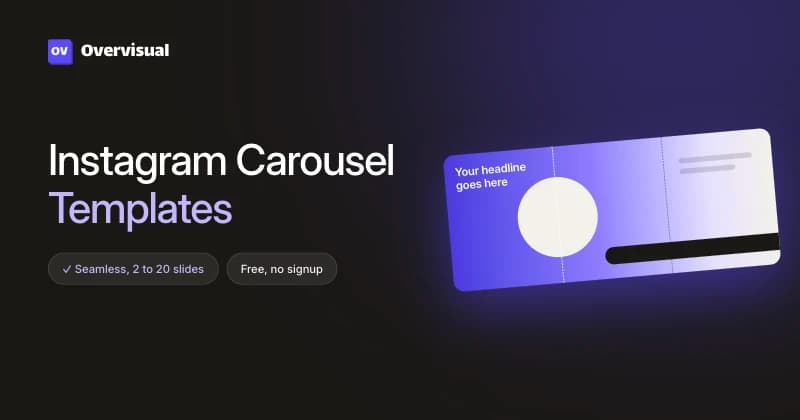
Plantillas de carrusel Instagram sin cortes, gratis
NuevoDiseños continuos que invitan a deslizar. Gratis, sin registro, sin marca de agua.
Abrir herramienta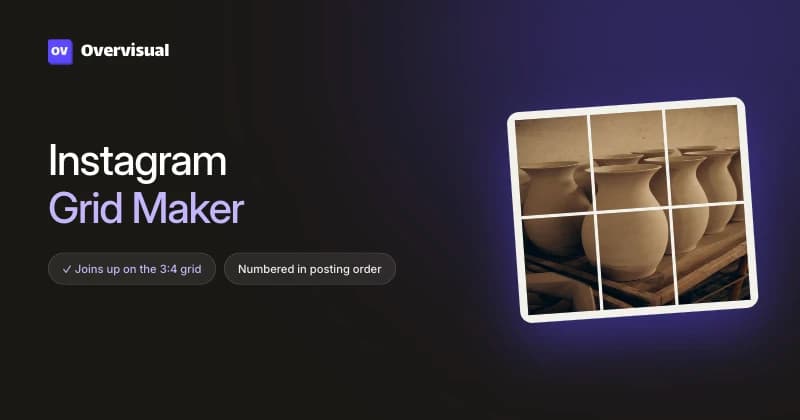
Creador de cuadrículas para Instagram
NuevoDivide una foto en publicaciones 4:5 que encajan en la nueva cuadrícula 3:4 del perfil. Numeradas en orden de publicación. Gratis, sin marca de agua y sin registro.
Abrir herramienta
Tamaño y dimensiones de Stories de Instagram
Sube cualquier imagen, ajusta el recorte y descárgala con el tamaño exacto de Stories: 1080 × 1920. Gratis y sin registro.
Abrir herramienta